BOMエクスポート時にアイテムをフィルタしてエクスポート
BOMエクスポート時にアイテムをフィルタしてエクスポート概要できること前提条件操作手順(スクリーンショット紐づけ)ステップ1:プロジェクト一覧から対象プロジェクトを開くステップ2:プロジェクト詳細のBOMタブを表示し、エクスポートを開始するステップ3:エクスポートモーダルで「詳細設定」を開くステップ4:フィルター種別を選択するステップ5:カテゴリフィルターから対象カテゴリを選択するステップ6:出力項目とファイルを確認してエクスポートする注意点・よくある質問関連機能
BOMエクスポート時にアイテムをフィルタしてエクスポート
概要
- プロジェクトのBOM(部品表)をCSV形式でエクスポートする際、カテゴリやフェーズなどでアイテムを絞り込み、必要な項目だけを出力できます。
- 例えば、特定カテゴリの部品のみを調達部門へ共有したい場合や、試作フェーズの部品だけを社外へ提供したい場合に役立ちます。
- エクスポートの前に出力項目(BOM本体・プロジェクト情報・変更履歴など)も選択できます。
できること
- BOMのCSVエクスポート時にカテゴリ・フェーズ・プロパティでアイテムをフィルタリングできる。
- プロジェクト基本情報やプロパティ、変更履歴のCSV出力を任意に追加できる。
- ファイルを同時にエクスポートする場合、プロジェクトのファイル全体かBOM内のファイルを選択できる。
- エクスポート設定から詳細条件を保存できるため、同じ条件で繰り返し出力が可能。
- フィルタを設定せずに全アイテムを出力することもできる。
前提条件
- 対象プロジェクトにアクセスできる閲覧または編集権限が必要です。
- BOMが作成されているプロジェクトであること。
- カテゴリやプロパティの設定が事前に登録されている場合、それらの値でフィルタリングが可能です。
操作手順(スクリーンショット紐づけ)
ステップ1:プロジェクト一覧から対象プロジェクトを開く
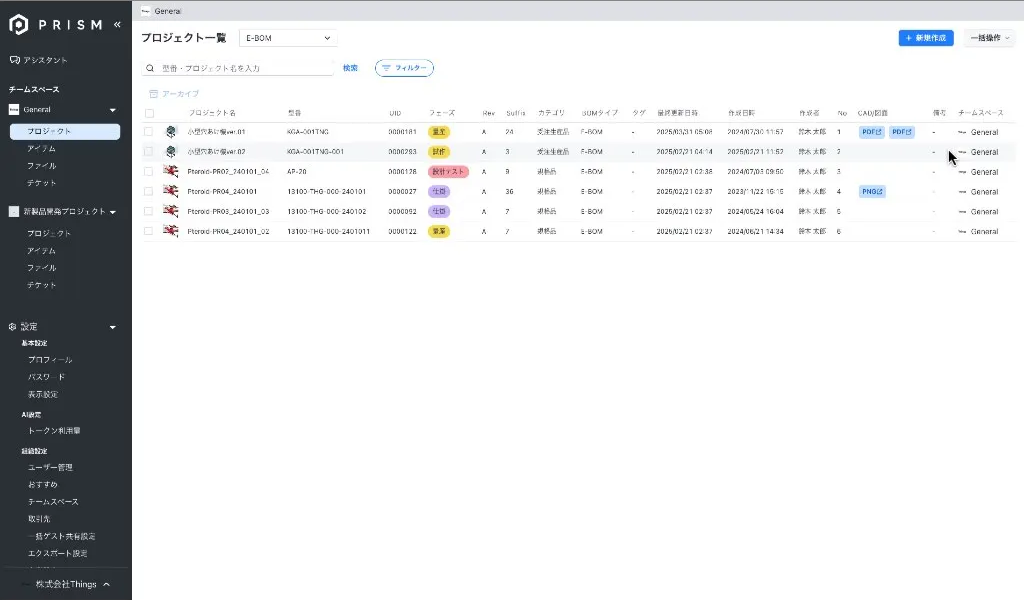
- 左側メニューで「チームスペース」を選択し、一覧からプロジェクト機能の「プロジェクト」を選びます。
- プロジェクト一覧テーブルで対象プロジェクトの行右端にある矢印ボタンにカーソルを合わせ、クリックしてプロジェクト詳細画面を開きます。
ステップ2:プロジェクト詳細のBOMタブを表示し、エクスポートを開始する
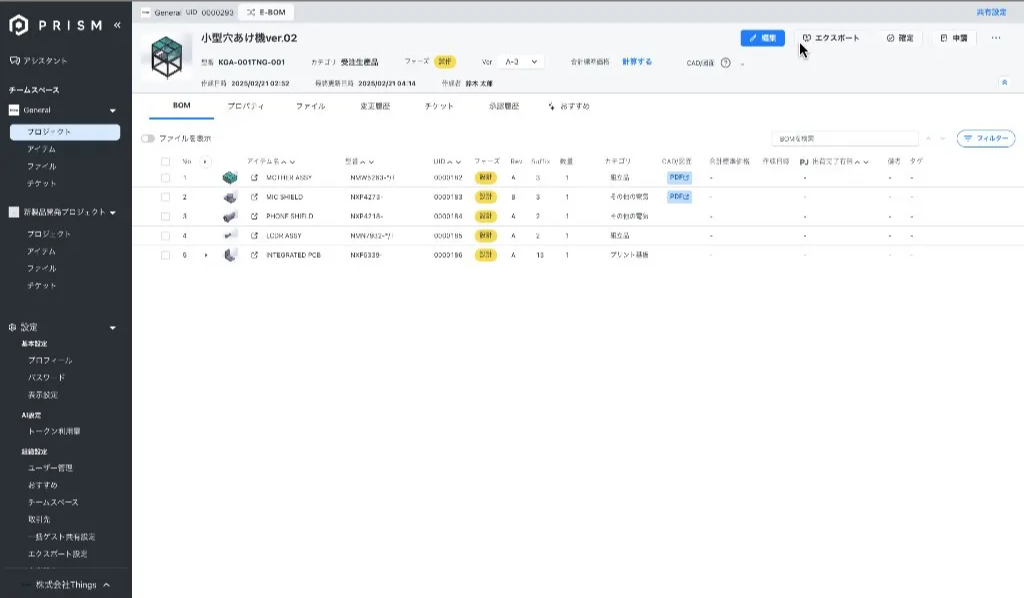
- プロジェクト詳細画面の上部にあるタブから「BOM」を選択します。
- 画面右上に表示されている「エクスポート」ボタンにカーソルを合わせ、クリックします。
ステップ3:エクスポートモーダルで「詳細設定」を開く
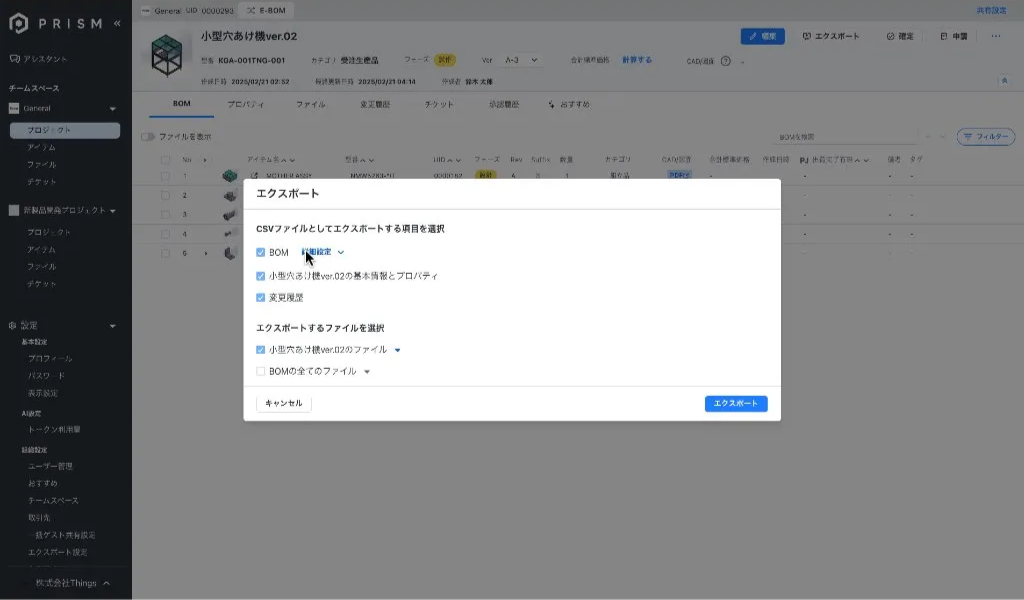
- エクスポートモーダルが表示されます。デフォルトでは「BOM」および「小型穴あけ機ver.02の基本情報とプロパティ」などの出力項目にチェックが入っています。
- 「BOM」の右側にある「詳細設定」リンクにカーソルを合わせてクリックします。
ステップ4:フィルター種別を選択する
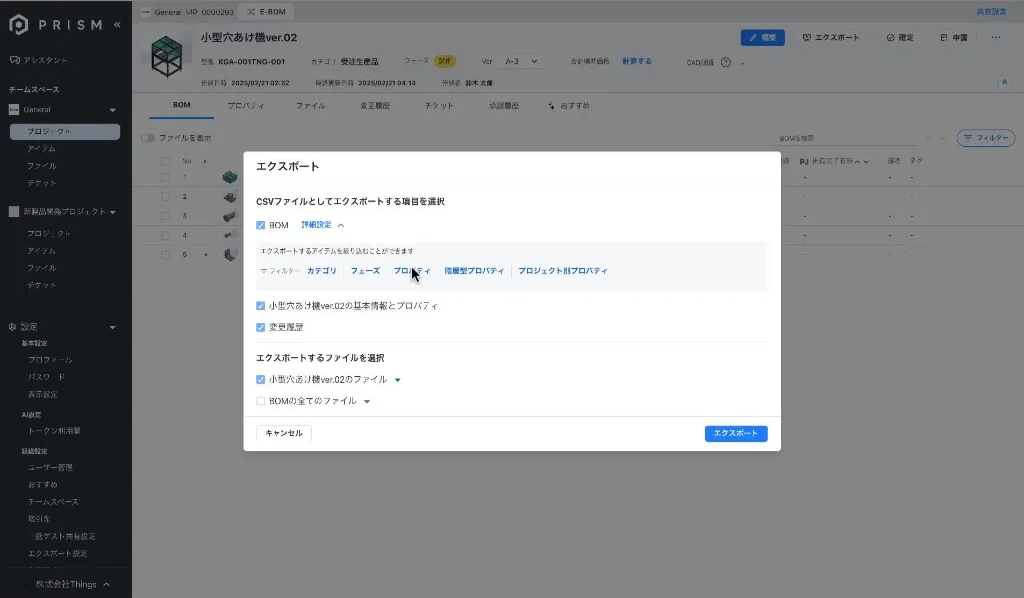
- 詳細設定内に「エクスポートするアイテムを絞り込むことができます」という案内が表示され、「カテゴリ」「フェーズ」「プロパティ」「階層型プロパティ」「プロジェクト別プロパティ」といったフィルター種別のボタンが並びます。
- 絞り込みたい項目に応じてボタンをクリックします(例:カテゴリ)。
ステップ5:カテゴリフィルターから対象カテゴリを選択する
- 「カテゴリ」ボタンをクリックすると、カテゴリ一覧のドロップダウンが表示されます。
- 一覧から出力対象としたいカテゴリを選択します(例えば「402バッテリー」など)。
- 選択したカテゴリに該当するアイテムのみがCSVに含まれるようになります。
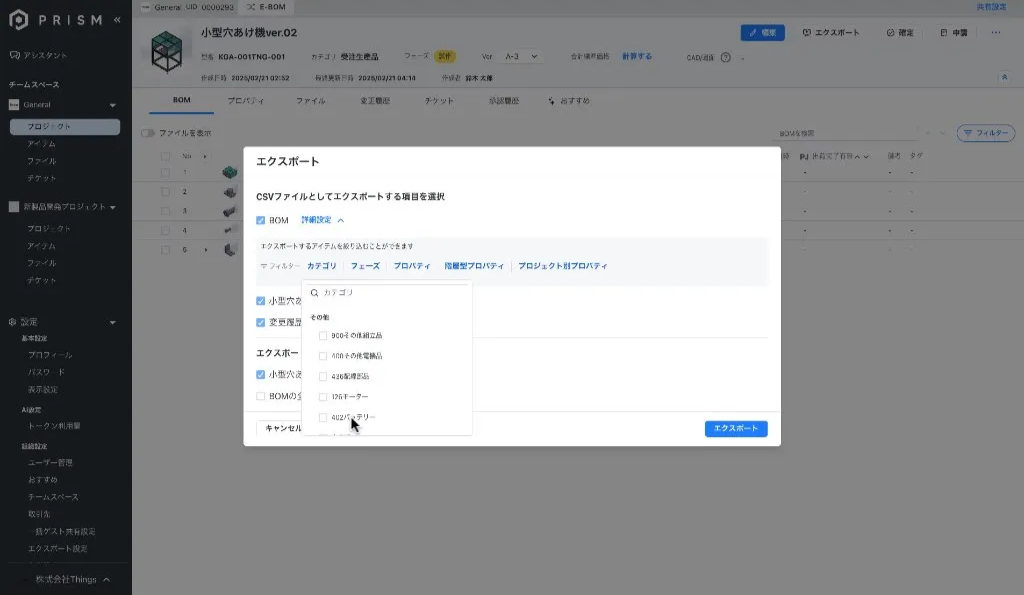
ステップ6:出力項目とファイルを確認してエクスポートする
- 必要に応じて他のフィルター(フェーズやプロパティなど)も設定します。
- エクスポートするファイル欄では「プロジェクトのファイル」または「BOMの全てのファイル」を選択できます。
- 設定内容を確認し、「エクスポート」ボタンをクリックするとCSVファイルが生成されます。
※環境や権限によってはダウンロードが制限される場合があります。
注意点・よくある質問
- アイテム一覧→アイテムのエクスポートでも同様の操作ができます。
- Q. フィルターを複数選択できますか?
A. 「カテゴリ」と「フェーズ」など複数のフィルターを組み合わせて設定できます。複数条件を指定した場合、すべての条件に合致するアイテムのみが出力されます。
- Q. フィルターを設定しない場合はどうなりますか?
A. フィルターを設定しなければ、BOMに含まれるすべてのアイテムがエクスポートされます。必要な項目だけを出力したい場合はフィルターを設定してください。
- Q. 出力形式は変更できますか?
A. 現在はCSV形式での出力のみ対応しています。出力後、Excelなどで編集できます。
- Q. エクスポートボタンが押せない場合は?
A. プロジェクトの権限やBOMの状態によってエクスポートが制限される場合があります。管理者に権限を確認してください。
- Q. フィルター対象に表示されないカテゴリがあります。
A. 事前にカテゴリが登録されていない場合、フィルター候補に表示されません。カテゴリ設定を確認してください。
関連機能
※ 現時点で公式ヘルプ上に、直接関連する機能ページはありません。