画面の見方(ワークシート)
画面の見方(ワークシート)
ワークシートでは、作成されたワークシートの内容および設定情報を確認できます。
本セクションでは、ワークシート画面のレイアウトおよび主な機能について説明します。
ワークシートは、「シート」「基本情報」「フィールド設定」の3画面で構成されています。
シート画面
本セクションでは、シート画面(実際のワークシート)で表示される項目について説明します。
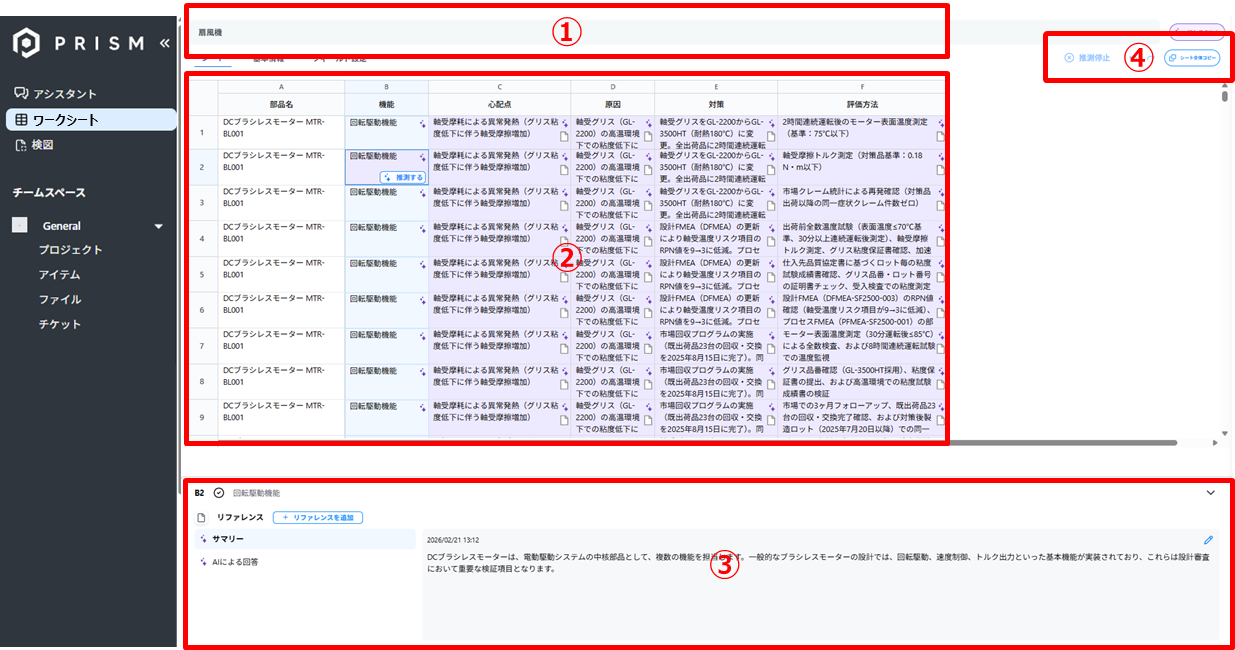
| 項番 | 項目名 | 解説 | 備考 |
| ① | タイトル | 選択中のワークシート名が表示されます。 | |
| ② | ワークシート | Excelのような表形式で、セル単位の情報が表示されます。 セルを選択すると、該当する行および列がハイライト表示されます。 編集可能なセルは、ダブルクリックまたはクリック操作により編集できます(詳細は「セル操作補足」を参照)。 AI機能により生成されたセルは、セル右上に推測を示すアイコンが表示されます。 | セル結合、フォントカラー指定、Excel関数は使用できません。 |
| ③ | リファレンス | AIが参照したリファレンス(参考情報)を確認できます。 AI推測実行後に追加のリファレンスを付加することが可能です(詳細は「リファレンス追加補足」を参照 | 再度AI推測を実行した場合、リファレンスは初期化されます。 |
| ④ | シート操作 | シート操作を補助する機能を利用できます。 [推測停止] セル内のAI推測処理を途中で停止します。 [元に戻す] (Ctrl+Z / Macの場合はCommand+Z) 直前の操作を取り消します。 [やり直し] (Ctrl+Y / Macの場合はCommand+Shift+Z) 取り消した操作を再実行します。 [シート全体コピー] シート内の情報をクリップボードにコピーします。他のワークシートやExcel等に貼り付け可能です。 |
セル操作補足
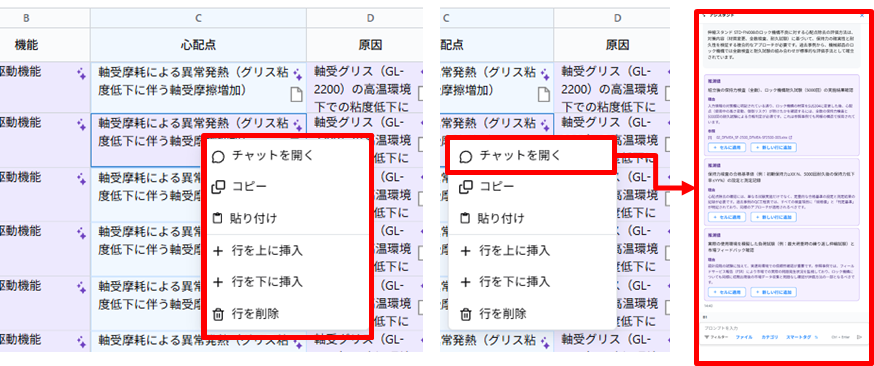
右クリック
右クリックすることで、セル操作を補助するメニューが表示されます。
またチャットを開くと該当セルのAI推測結果を含めたAIアシスタントによるチャットコミュニケーションが可能です。
ダブルクリック
セルをダブルクリックすることで編集モードに切り替えることができます。
ヘッダー操作
行列の境界部分にカーソルを当てることでセルのサイズを変更することができます。
基本情報
本セクションでは、基本情報画面で表示される項目について説明します。
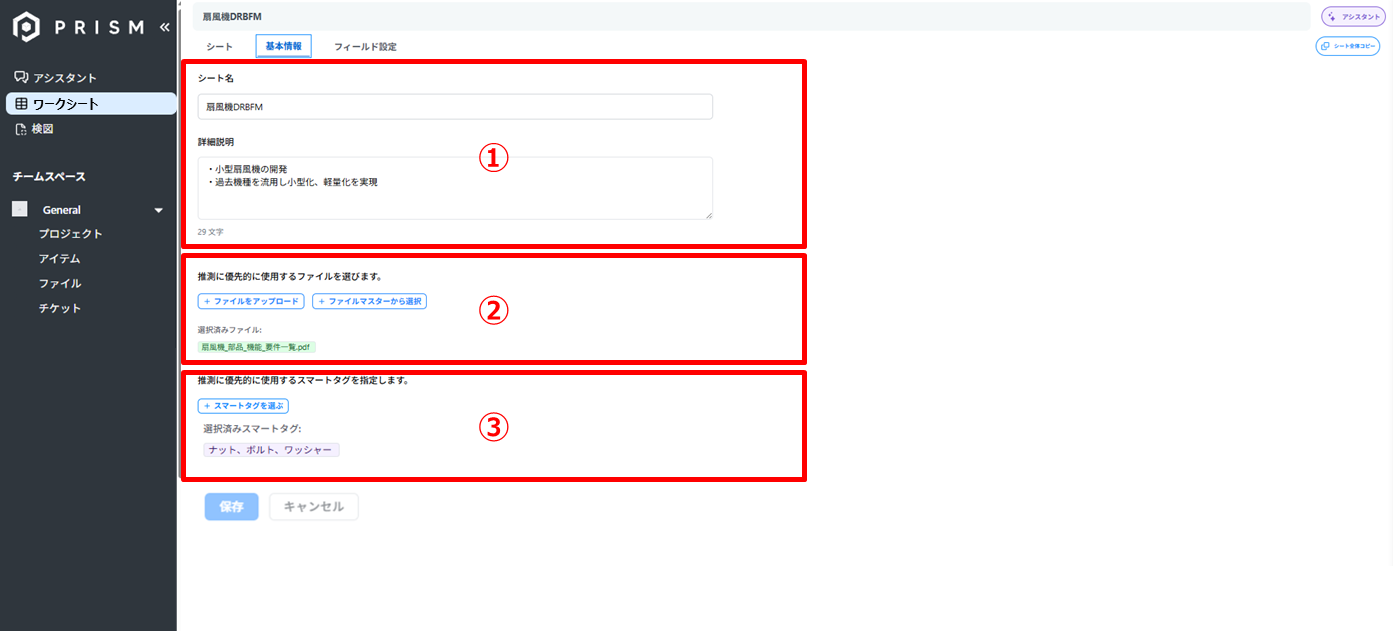
| 項番 | 項目名 | 解説 | 備考 |
| ① | シート概要 | 対象ワークシートの概要を表示します。
▲重要▲ 詳細欄には、本ワークシートの利用目的や用途を具体的に記載してください。 AI機能は、詳細欄に記載された内容を基にワークシートの推測処理を実行します。 | |
| ② | 優先ファイル | AI機能が優先的に参照するファイル情報を設定します。 既存の登録ファイルから選択できるほか、新規にファイルをアップロードすることも可能です。 | |
| ③ | 優先スマートタグ | AI機能が優先的に参照するスマートタグを設定します。 | スマートタグは管理者機能から設定可能です。 |
フィールド設定
本セクションでは、フィールド設定で表示される項目について説明します。
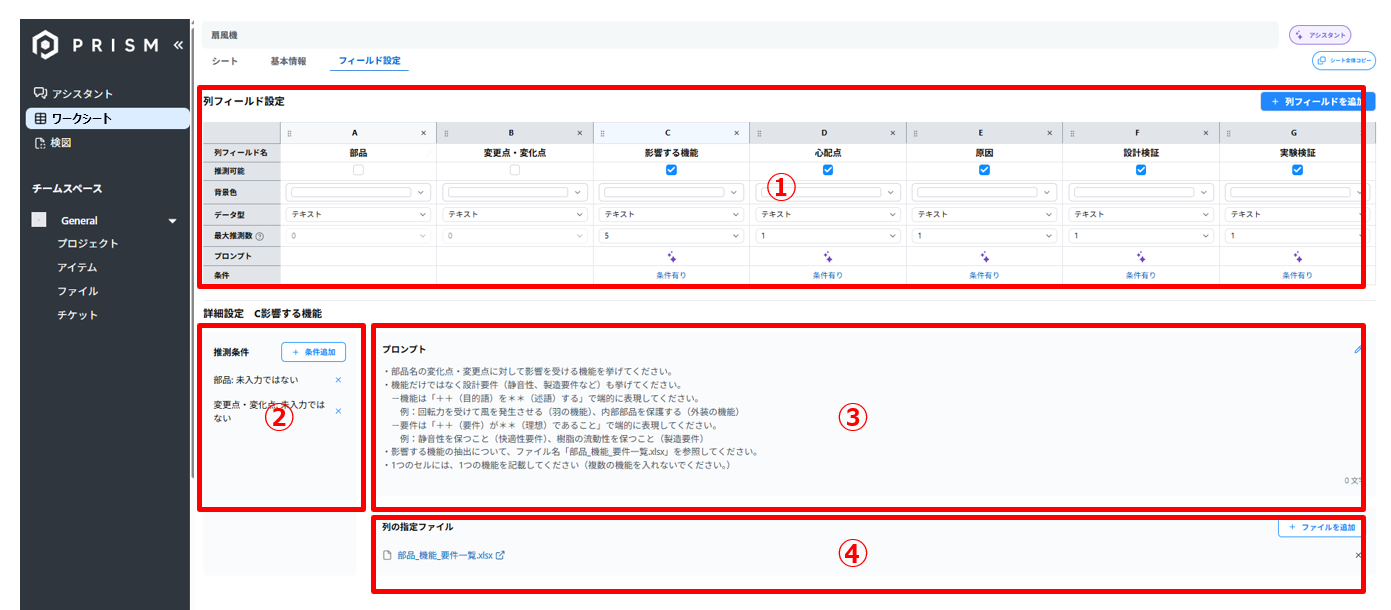
| 項番 | 項目名 | 解説 | 備考 |
| ① | フィールド設定 | 対象列フィールドの名称および推測設定を指定します。 任意の列フィールドを追加することも可能です。 | テンプレート側でプリセットされます。 |
| ② | 推測条件 | 対象フィールド(列)に対するAI推測の開始条件を指定します。 本ワークシートのAI推測は左列から右列へ順次実行されるため、右側の列の状態に応じて左側の列を推測する条件を定義します。 | テンプレート側でプリセットされます。 |
| ③ | プロンプト | 対象フィールド(列)に対して追加で指示するプロンプトを入力します。 | テンプレート側でプリセットされます。 |
| ④ | 列の指定ファイル | 対象フィールド(列)に対して追加で参照する優先ファイルを指定します。 | テンプレート側でプリセットされます。 |