推測条件の設定
推測条件の設定
本セクションでは、作成したテンプレートに対する推測条件の調整手順を示します。
列フィールドの定義
| 項番 | 手順 | 備考 |
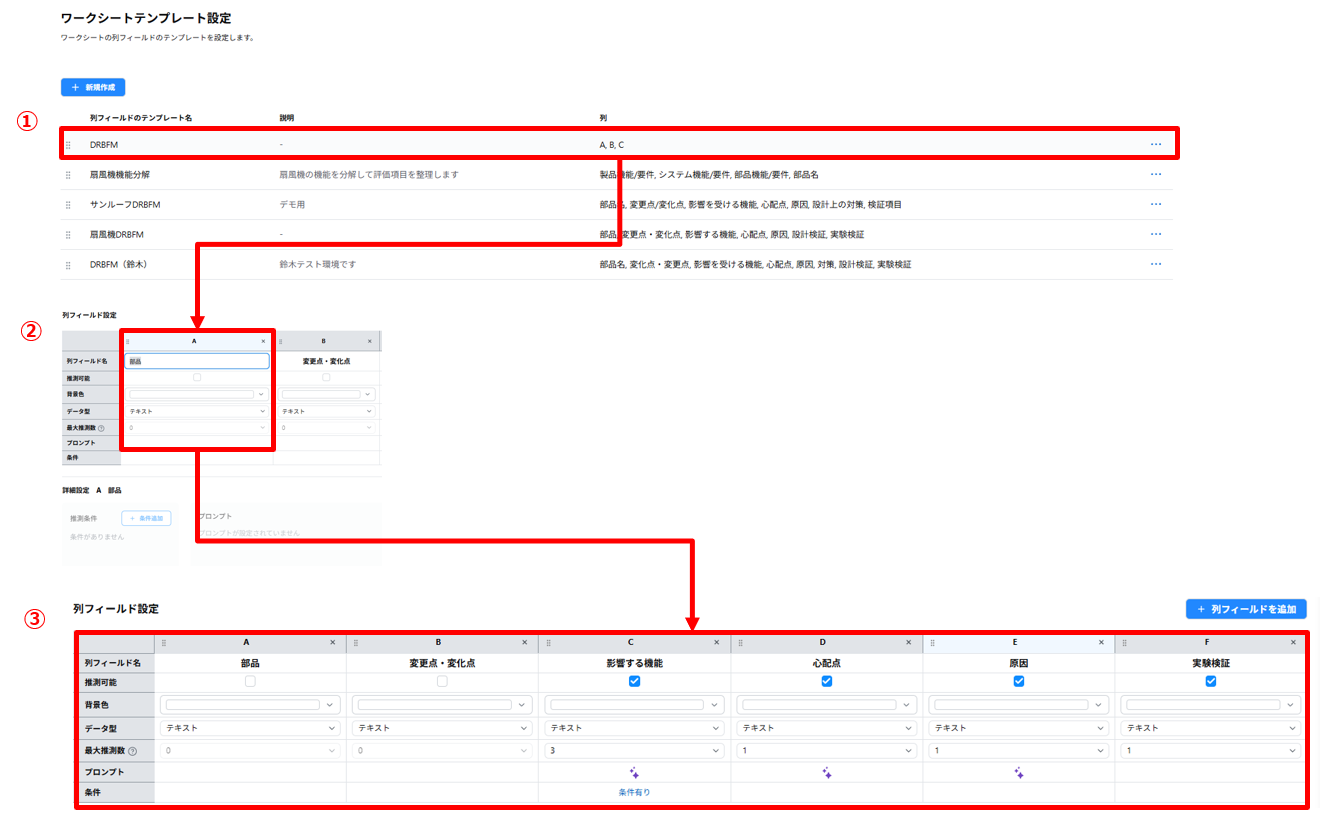
| ① | 編集したいテンプレートを選択します。 | |
| ② | 編集したい列を選択し入力項目を指定します。 | |
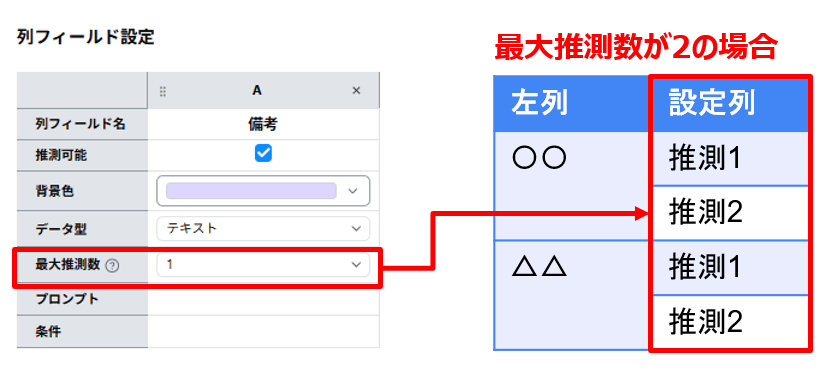
| ③ | 各設定値を入力しワークシートの列定義を作成します。 [列フィールド名] ワークシートの列名を指定します。 [推測可能] 当該列がAI推測の対象であるかを指定します。 [背景色] セルの背景色を指定します。 [データ型] セルのデータ形式を指定します(テキスト/真偽値)。 [最大推測数] 推測により生成されるセル数の上限を指定します。 推測元(右側)のセルに対して、指定した数までセルが生成されます。 ※指定した件数分の生成が必ず行われるわけではありません。 [プロンプト] ※入力不要 当該列に対してプロンプトが設定されていることを示します。 [条件] ※入力不要 当該列に対して推測条件が設定されていることを示します。 |
推測条件の設定
| 項番 | 手順 | 備考 |
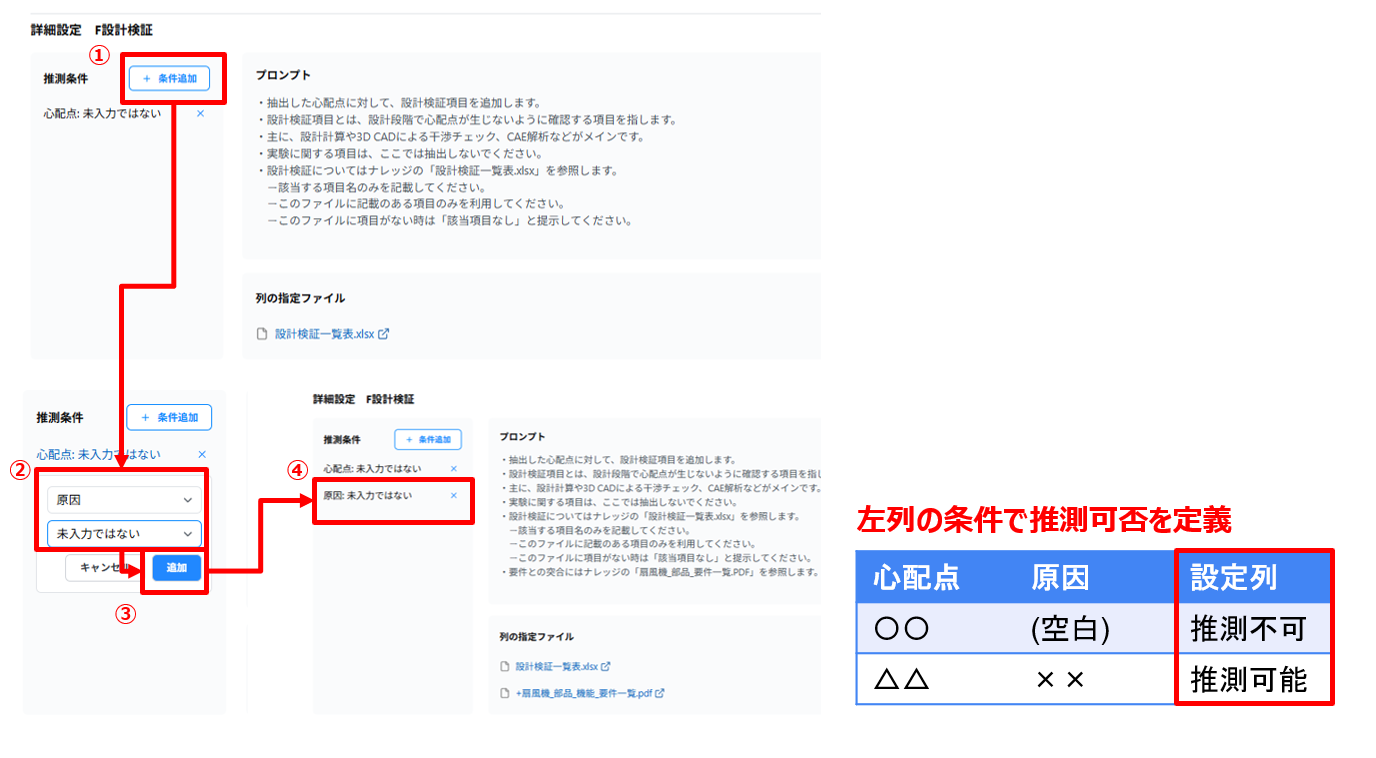
| ① | 編集したい列の推測条件欄で[条件追加]をクリックします。 | |
| ② | 条件となる列名や判定条件を指定します。 | |
| ③ | 条件確定後[追加]をクリックします。 | |
| ④ | 指定結果が表示されたら本手順は完了です。 |
プロンプトの設定
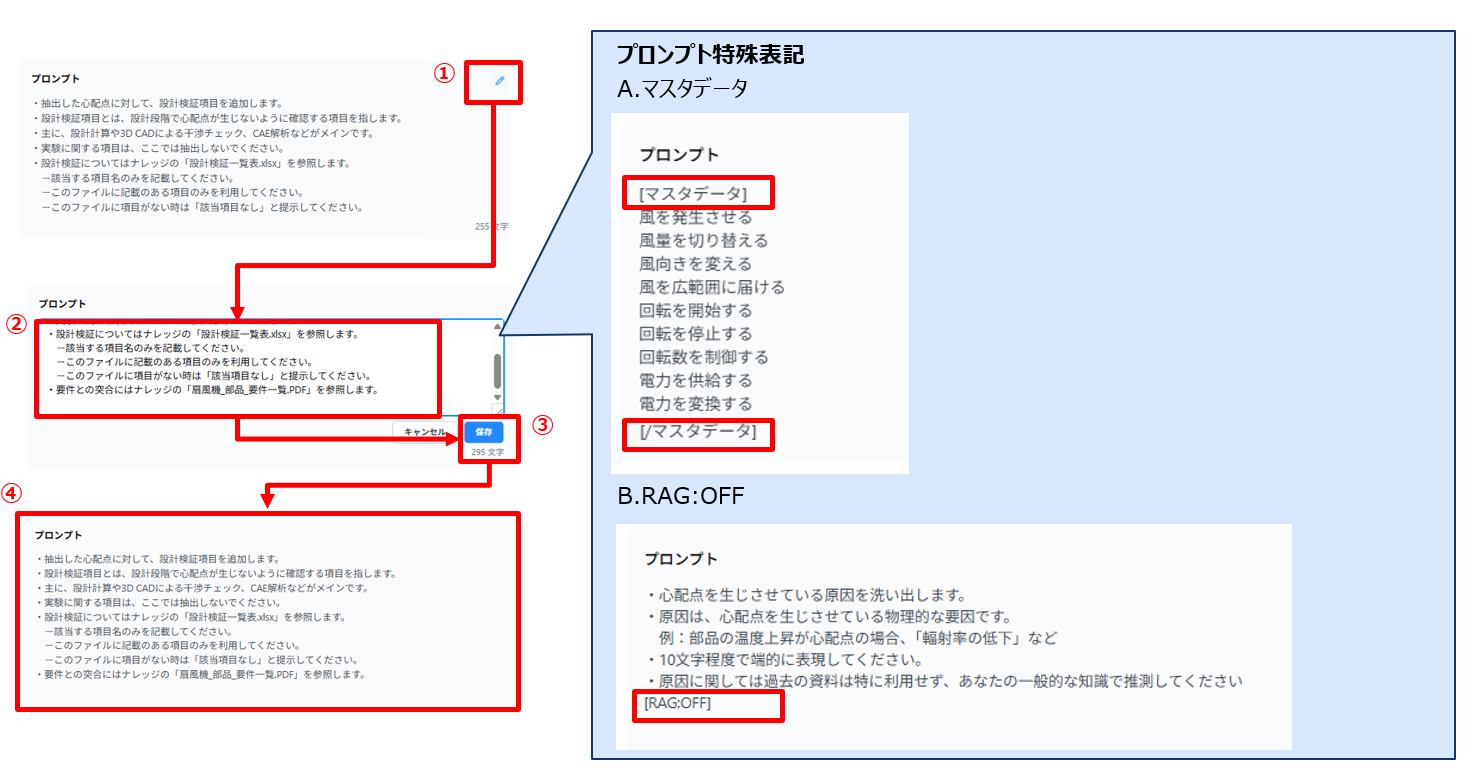
| 項番 | 手順 | 備考 |
| ① | 編集したい列のプロンプト欄で[編集アイコン]をクリックします。 | |
| ② | 入力欄にプロンプト(指示)を記入します。 入力のコツは下記の通りです。 A. 何を出したいかを具体的に書く 例:「要約」ではなく「30文字程度で要約」「結論のみを一文で記載」など B. 出力形式を明確にする(1セル前提) 例:「一文で」「キーワードのみ」「Yes/Noで回答」など C. 条件やルールを明確にする 例:「社内向けに」「専門用語を使わず」など D. 入力データとの関係を意識する 例:「この列の内容を基に〇〇を作成する」など E. 長く書きすぎない 重要な指示に絞ることで、意図通りの結果になりやすくなります | |
| ③ | プロンプト確定後[保存]をクリックします。 | |
| ④ | 指定結果が保存されたら本手順は完了です。 |
プロンプトには特殊表記を利用することができます。
| 項番 | 手順 | 備考 |
| A | <名称> マスタデータ <用途> AI機能の推測による回答をマスタデータの項目(選択肢)からに限定することができます。 <記法> [マスタデータ] 項目1 項目2 項目3 [/マスタデータ] | |
| B | <名称> RAG OFF <用途> PRISM内の資産等をナレッジの対象とせず一般的な情報現に基く推測を行うことができます。 (自社固有ではなく、世の中の外部知識を取り入れる際に有効です) <記法> [RAG:OFF] |
列の指定ファイル設定
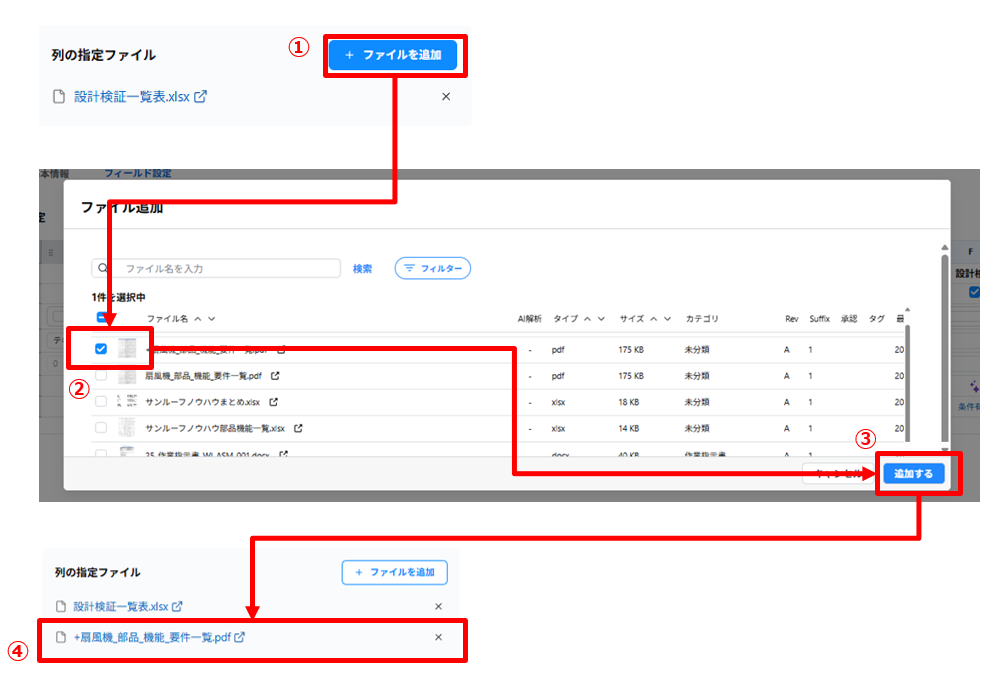
| 項番 | 手順 | 備考 |
| ① | 列の指定ファイルから[ファイルを追加]をクリックします。 | |
| ② | 登録したいファイルを選択します。 | |
| ③ | [追加する]をクリックします。 | |
| ④ | ファイルが追加されたら本手順は完了です。 |
テンプレートの保存
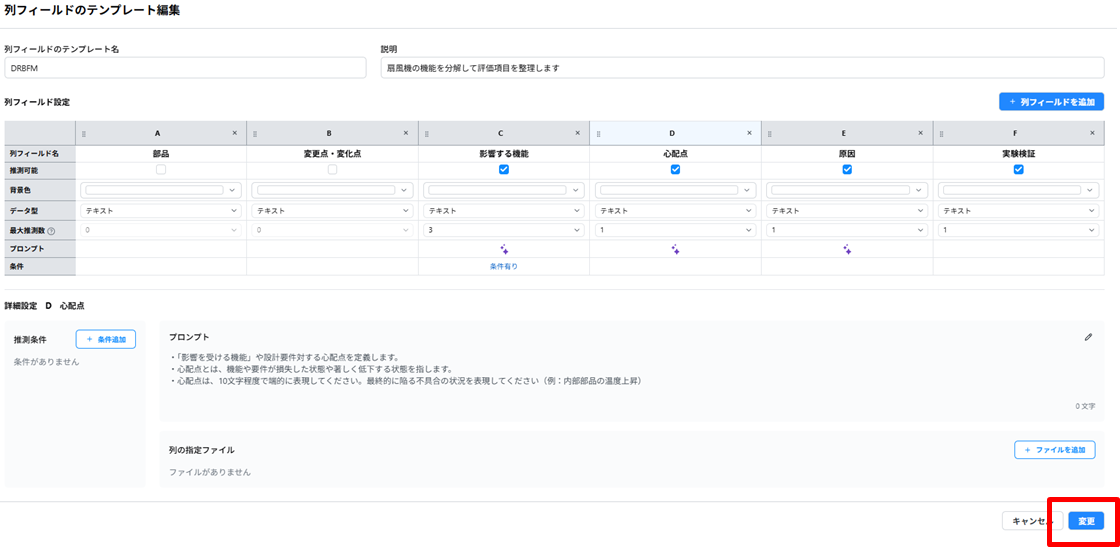
テンプレートの変更には保存が必要です。変更ボタンをクリックしてください。