推測条件の調整
推測条件の調整
本セクションでは、作成したワークシートに対する推測条件の調整手順を示します。
設定画面へ遷移
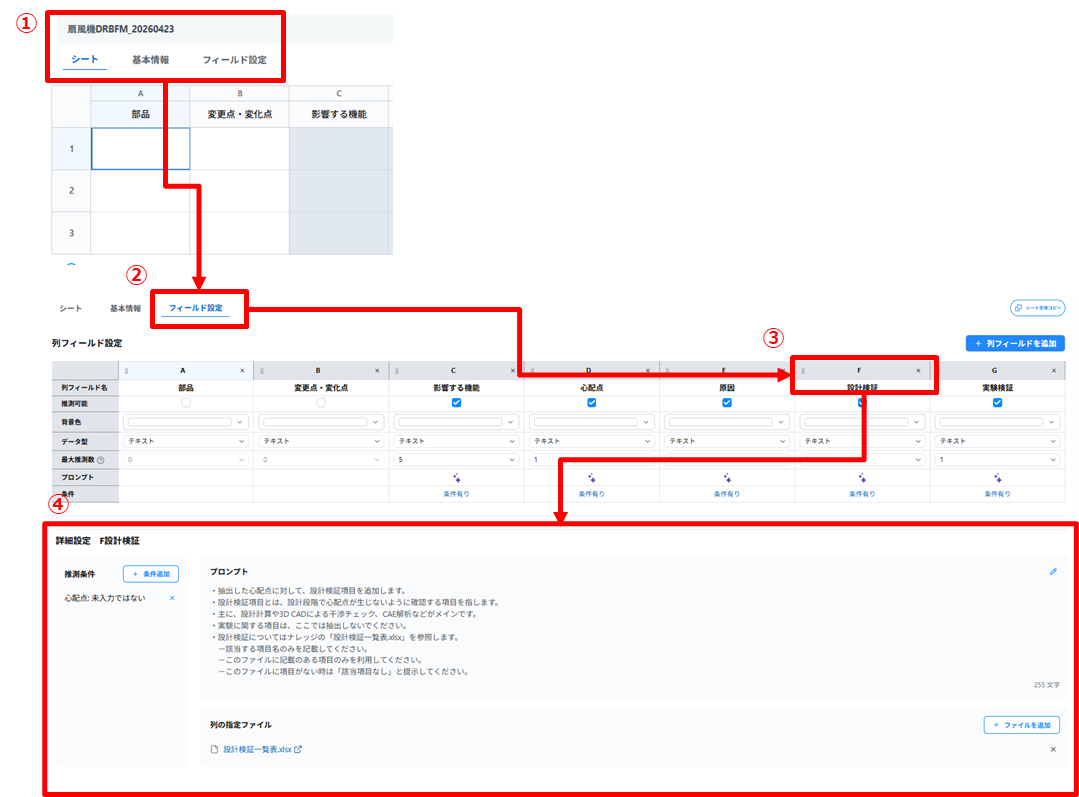
| 項番 | 手順 | 備考 |
| ① | 編集したいワークシートを開きます。 | |
| ② | [フィールド設定]のメニューをクリックします。 | |
| ③ | 編集したい列フィールドをクリックします。 | |
| ④ | 詳細設定画面が表示されたら本手順は完了です。 |
推測条件の設定
設定対象列の推測を可能とする前提条件を指定します。
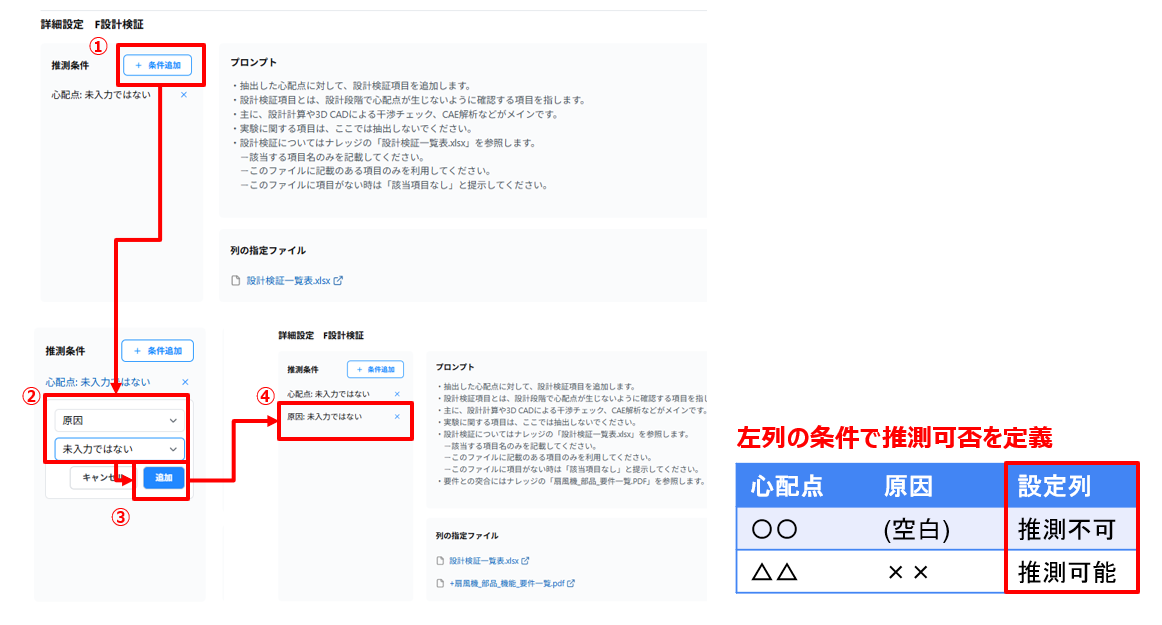
| 項番 | 手順 | 備考 |
| ① | 編集したい列の推測条件欄で[条件追加]をクリックします。 | |
| ② | 条件となる列名や判定条件を指定します。 | |
| ③ | 条件確定後[追加]をクリックします。 | |
| ④ | 指定結果が表示されたら本手順は完了です。 |
プロンプトの設定
列固有で優先したいプロンプトがある場合は本設定を行います。
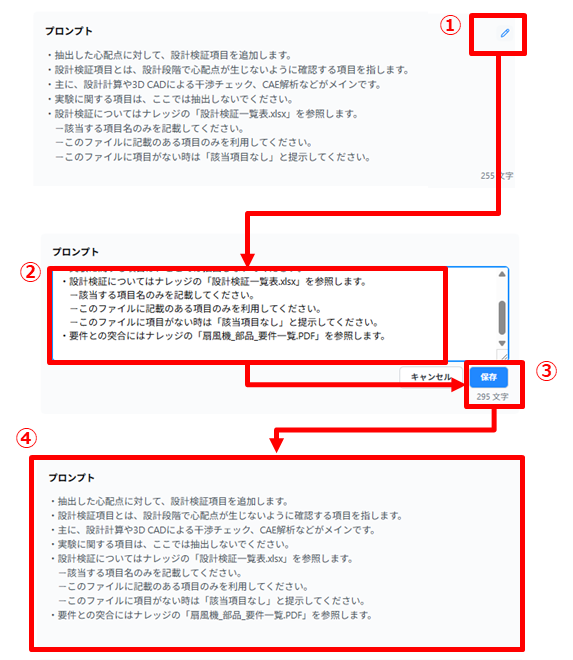
| 項番 | 手順 | 備考 |
| ① | 編集したい列のプロンプト欄で[編集アイコン]をクリックします。 | |
| ② | 入力欄にプロンプト(指示)を記入します。 入力のコツは下記の通りです。 A. 何を出したいかを具体的に書く 例:「要約」ではなく「30文字程度で要約」「結論のみを一文で記載」などなど B. 出力形式を明確にする(1セル前提) 例:「一文で」「キーワードのみ」「Yes/Noで回答」など C. 条件やルールを明確にする 例:「社内向けに」「専門用語を使わず」など D. 入力データとの関係を意識する 例:「この列の内容を基に〇〇を作成する」など E. 長く書きすぎない 重要な指示に絞ることで、意図通りの結果になりやすくなります | プロンプトの特殊表記については、管理者向けの[推測条件の設定]を参照してください |
| ③ | プロンプト確定後[保存]をクリックします。 | |
| ④ | 指定結果が保存されたら本手順は完了です。 |
列の指定ファイル設定
列固有で優先したいファイルがある場合は本設定を行います。
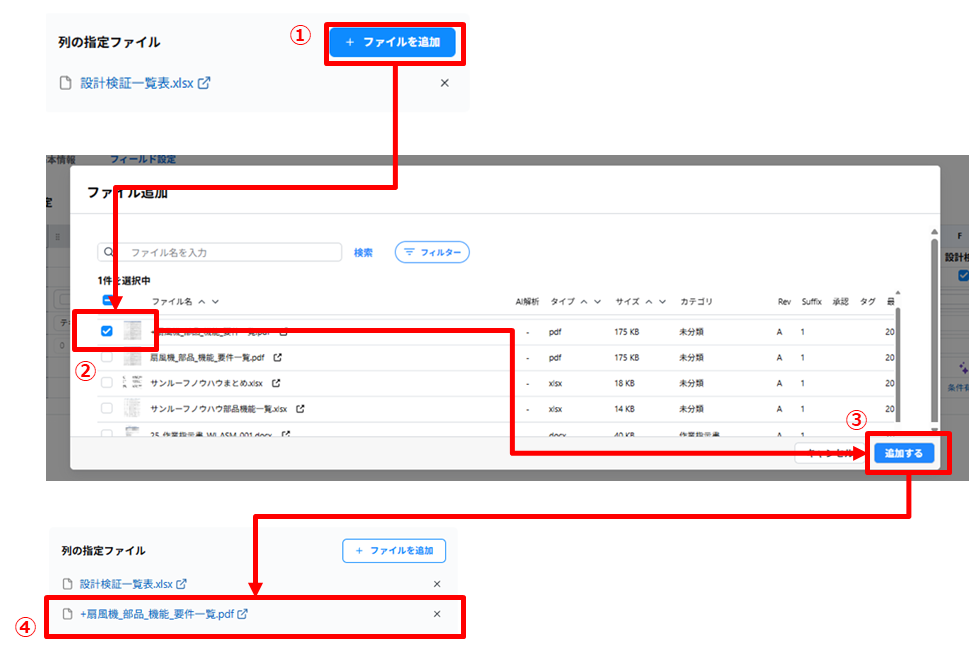
| 項番 | 手順 | 備考 |
| ① | 列の指定ファイルから[ファイルを追加]をクリックします。 | |
| ② | 登録したいファイルを選択します。 | |
| ③ | [追加する]をクリックします。 | |
| ④ | ファイルが追加されたら本手順は完了です |
列フィールドの追加
テンプレート外で独自に追加したい列がある場合は本手順を実施します。
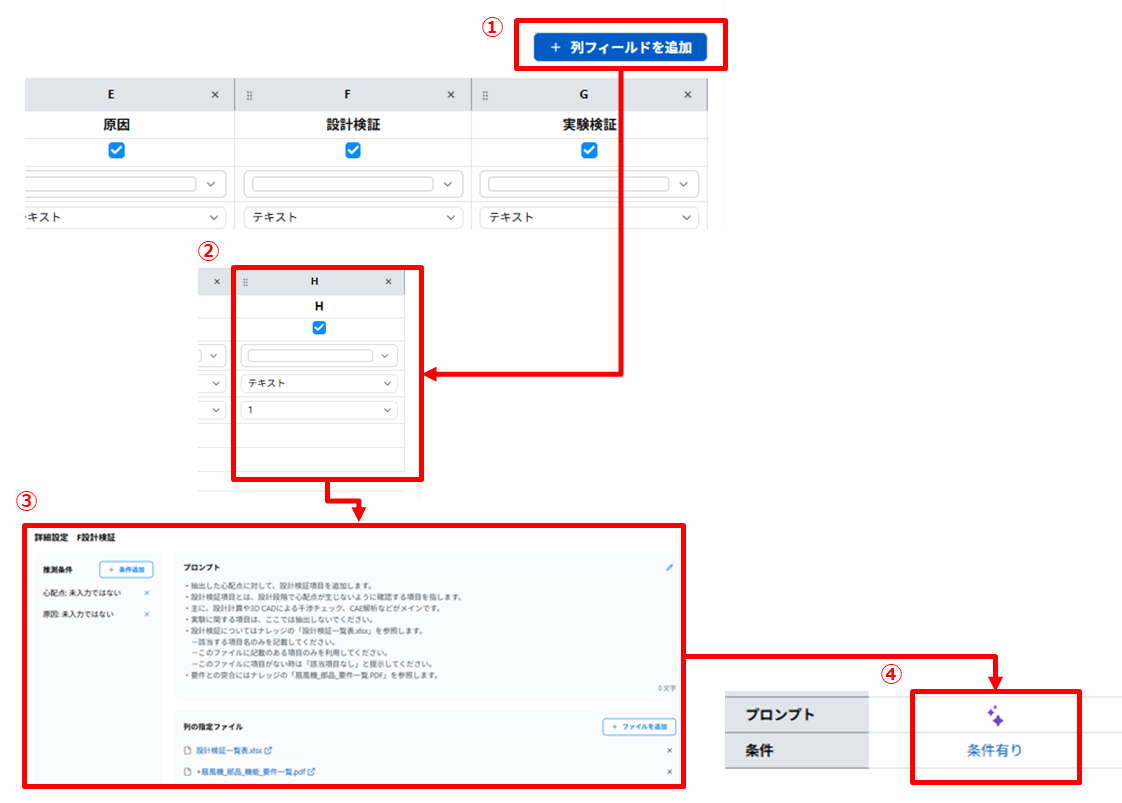
| 項番 | 手順 | 備考 |
| ① | フィールド設定画面で[列フィールド追加]をクリックします。 | |
| ② | 対象列の列名等を指定します。
[列フィールド名]
ワークシートの列名を指定します。
[推測可能]
当該列がAI推測の対象であるかを指定します。
[背景色]
セルの背景色を指定します。
[データ型]
セルのデータ形式を指定します(テキスト/真偽値)。
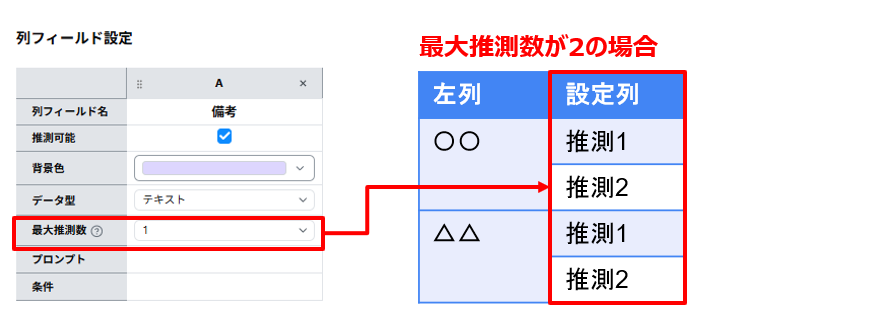
[最大推測数]
推測により生成されるセル数の上限を指定します。
推測元(右側)のセルに対して、指定した数までセルが生成されます。
※指定した件数分の生成が必ず行われるわけではありません。
[プロンプト] ※入力不要
当該列に対して項目③のプロンプトが設定されていることを示します。
[条件] ※入力不要
当該列に対して項目②の推測条件が設定されていることを示します。 | 最大推測数は、補足1を参照 列の移動操作は、補足2を参照 |
| ③ | 推測可能列とする場合は、詳細設定欄でプロンプト等を入力します。 | |
| ④ | 対象列の入力項目が埋まれば本手順は完了です。 プロンプトや推測条件を指定した場合、項番②のプロンプトや条件欄にアイコン表示されます。 |
補足1