推測の実施
推測の実施
本セクションでは、ワークシートの推測を実施する手順を示します。
項目の入力と推測
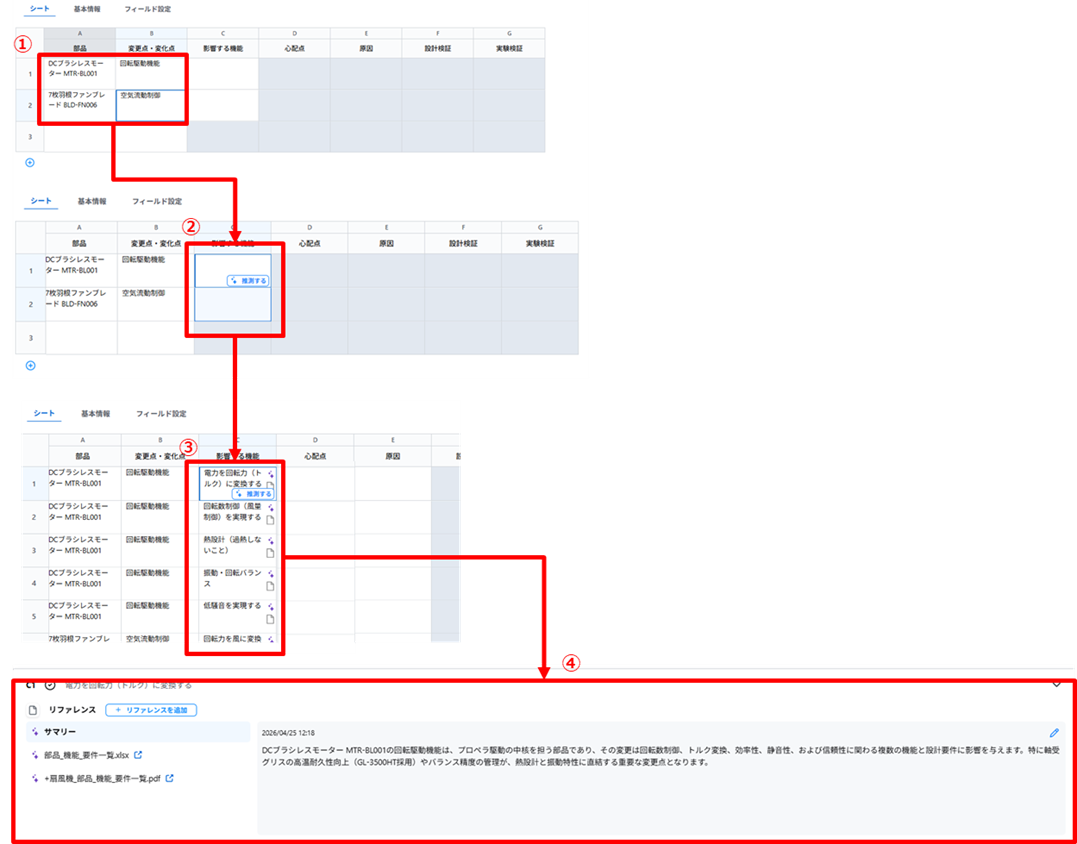
| 項番 | 手順 | 備考 |
| ① | 推測の元になる手動入力列のセルに情報を入力します。 | |
| ② | 推測列に移動し推測対象セルを選択し[推測する]ボタンをクリックします。 | 複数セルまとめて実行できます。一度に広範囲をまとめて推測すると推測に多くの時間を要すため、必要な行/列を適度に絞った実行を推奨します。 |
| ③ | 推測結果が表示されます。 | |
| ④ | 推測結果のセル毎にAI機能が参考にしたリファレンス等が表示されます。 |
リファレンス追加
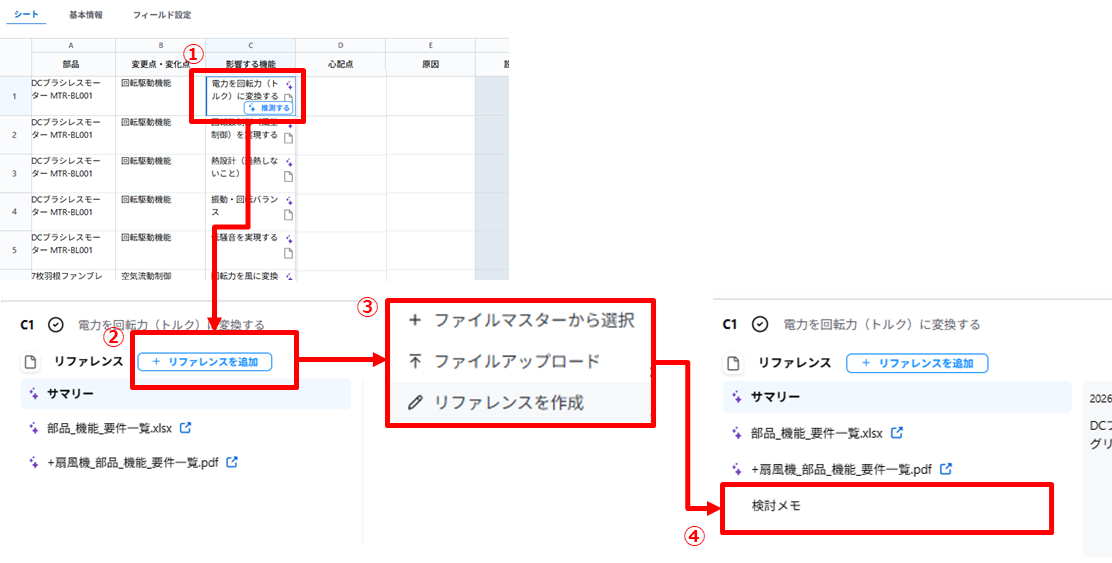
| 項番 | 手順 | 備考 |
| ① | 推測結果のセルを選択します。 | |
| ② | [リファレンスを追加]をクリックします。 | |
| ③ | 追加したいリファレンスの種別を選択し情報を設定します。 [ファイルマスターから選択] PRISMに登録されたファイルから参照します [ファイルアップロード] PRISMに新規ファイル登録を行い参照します [リファレンスを作成] ファイル参照ではなくメモを登録します | |
| ④ | 登録結果がリファレンスとして表示されます。 ▲重要▲ 再度推論を行うと手動で付加したリファレンスは初期化されます |
再推測の実施
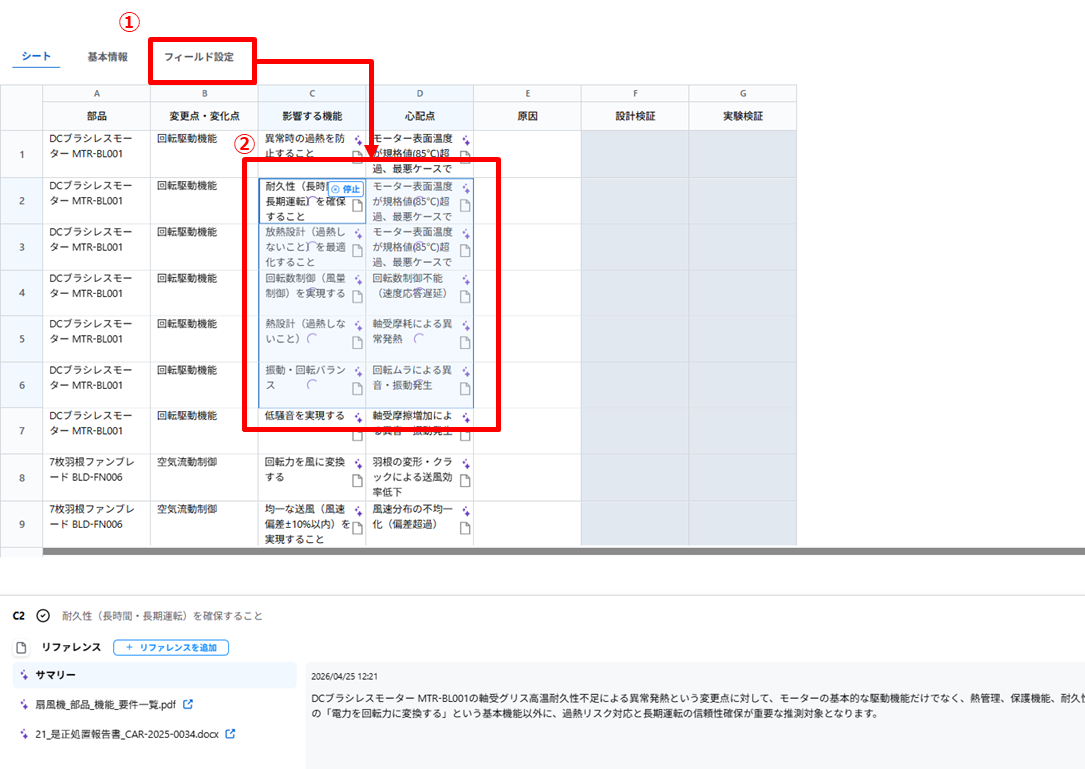
| 項番 | 手順 | 備考 |
| ① | 推測結果の調整が必要な場合は、フィールド設定欄にてプロンプトを調整します。 ※ページ下部の[推論条件の調整]を参照 | |
| ② | 再度推論を行うセルを選択し推論実行を行います。 ※複数セルを指定することで一括で推論することができます。 |